사용자 정의 항목 관리 (se0202)
조합정보·조합원정보·회사정보·기타투자정보의 세부 입력 화면에 운용사가 필요한 커스텀 항목을 추가하는 설정 기능입니다.
설명
- 진입 경로:
설정 > 사용자 정의 항목 관리 추가한 항목이 실제로 노출되는 영역:
서비스 구분 실제 노출 화면 조합정보 조합 > 조합 정보 > [신규 등록] > 조합 정보 개요 탭조합 상세 > 조합 정보 개요 탭조합원정보 조합 > 조합원 명부 > [조합원 등록] > 조합원 개별 추가조합 상세 > 조합원 정보 탭 > 조합원명 클릭 > 조합원 정보 섹션회사정보 투자/회수 > 투자 심의 > 투자 심의 상세 > 회사정보 탭포트폴리오 > 포트폴리오 정보 > 포트폴리오 정보 상세 > 회사정보 탭기타투자정보 투자/회수 > 투자 심의 > 투자 심의 상세 > 투자정보 탭 > 기타 정보 섹션
사용자 정의 항목 추가
설정 > 사용자 정의 항목 관리화면으로 이동해주세요.좌측 상단의
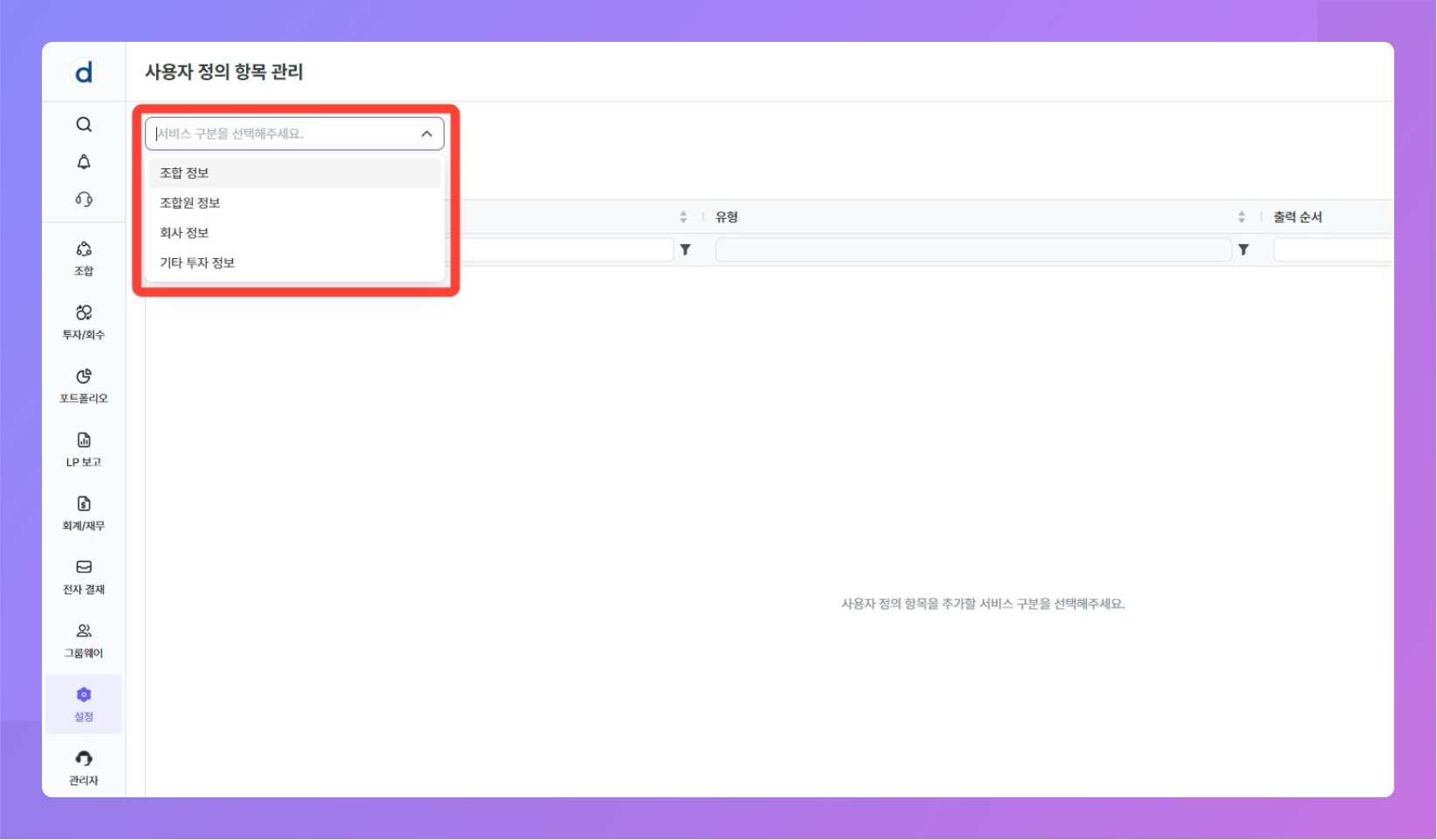
서비스 구분에서 대상 영역(조합정보/조합원정보/회사정보/기타투자정보)을 선택해주세요.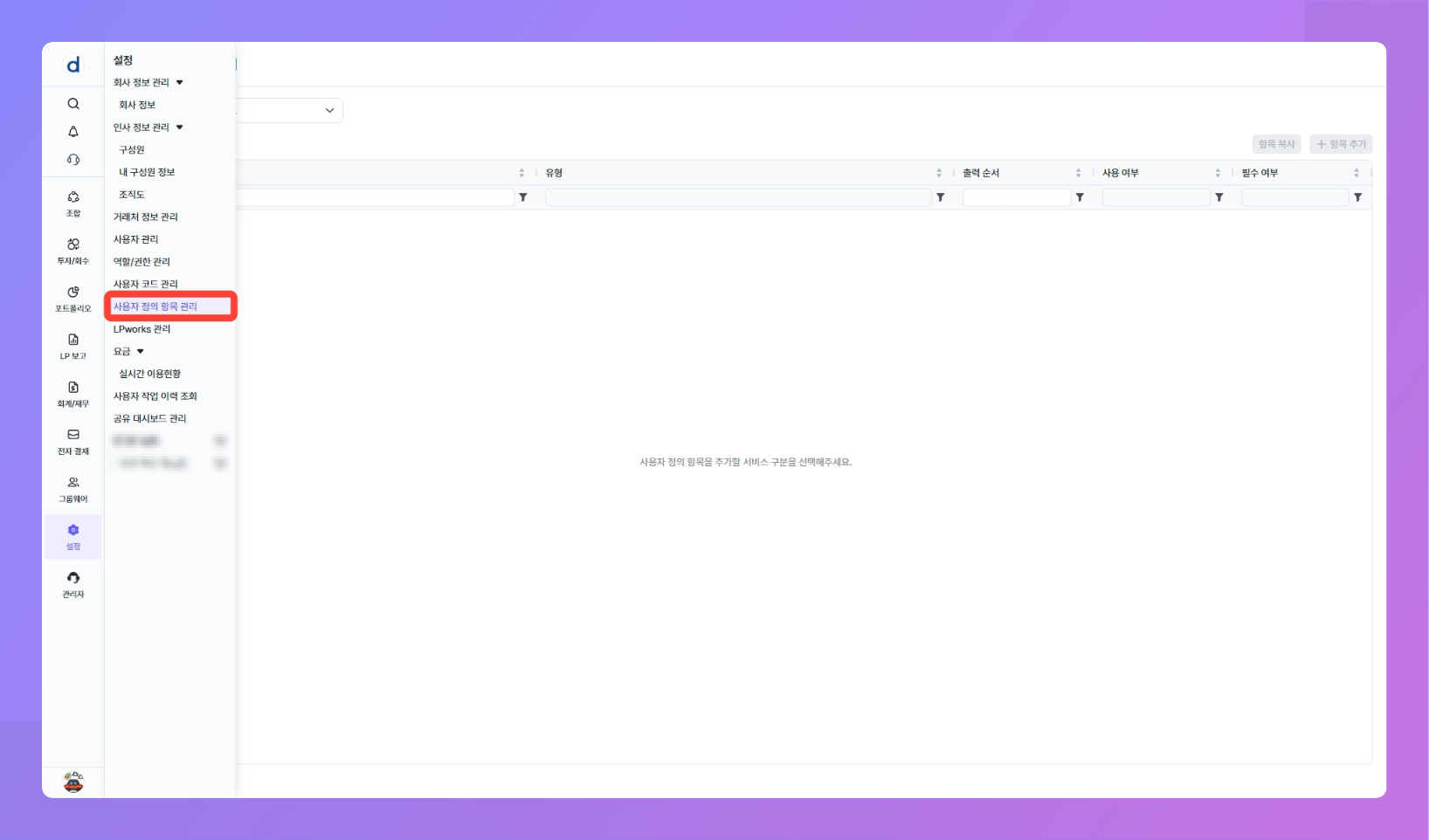
우측 [항목 추가] 버튼을 클릭해주세요.
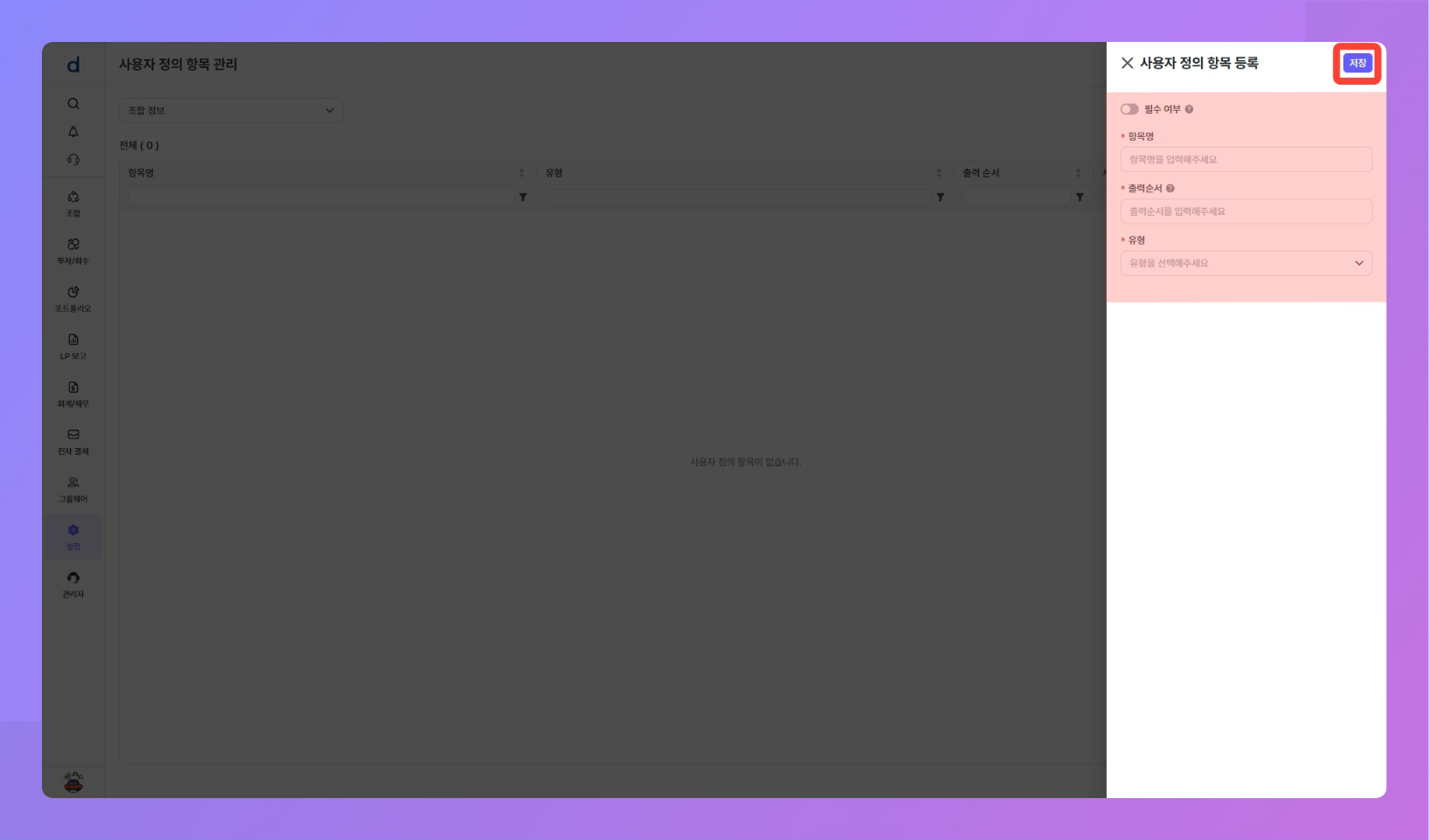
필수 여부·항목명·출력순서·유형정보를 입력한 후 [저장] 버튼을 눌러주세요.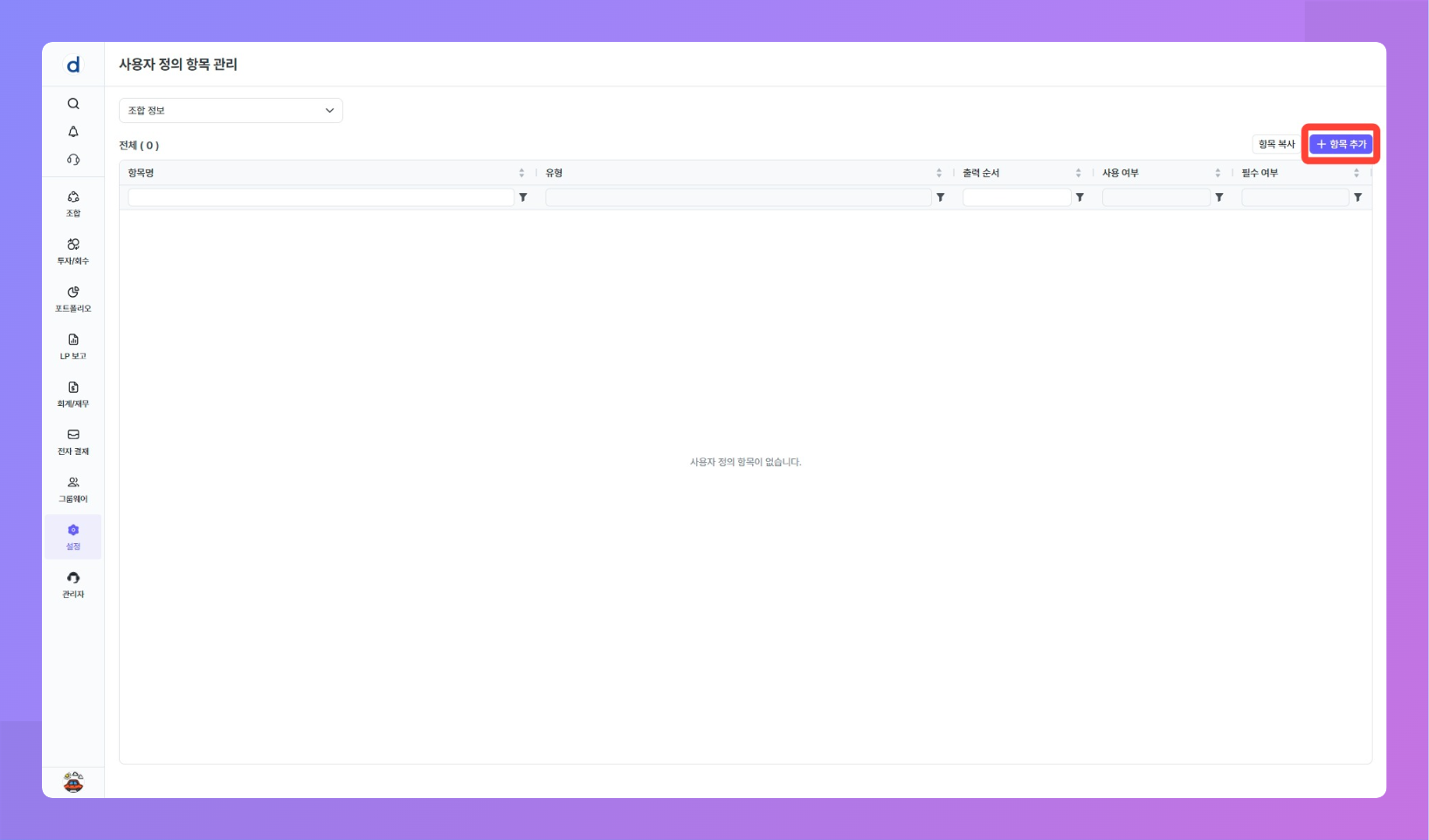
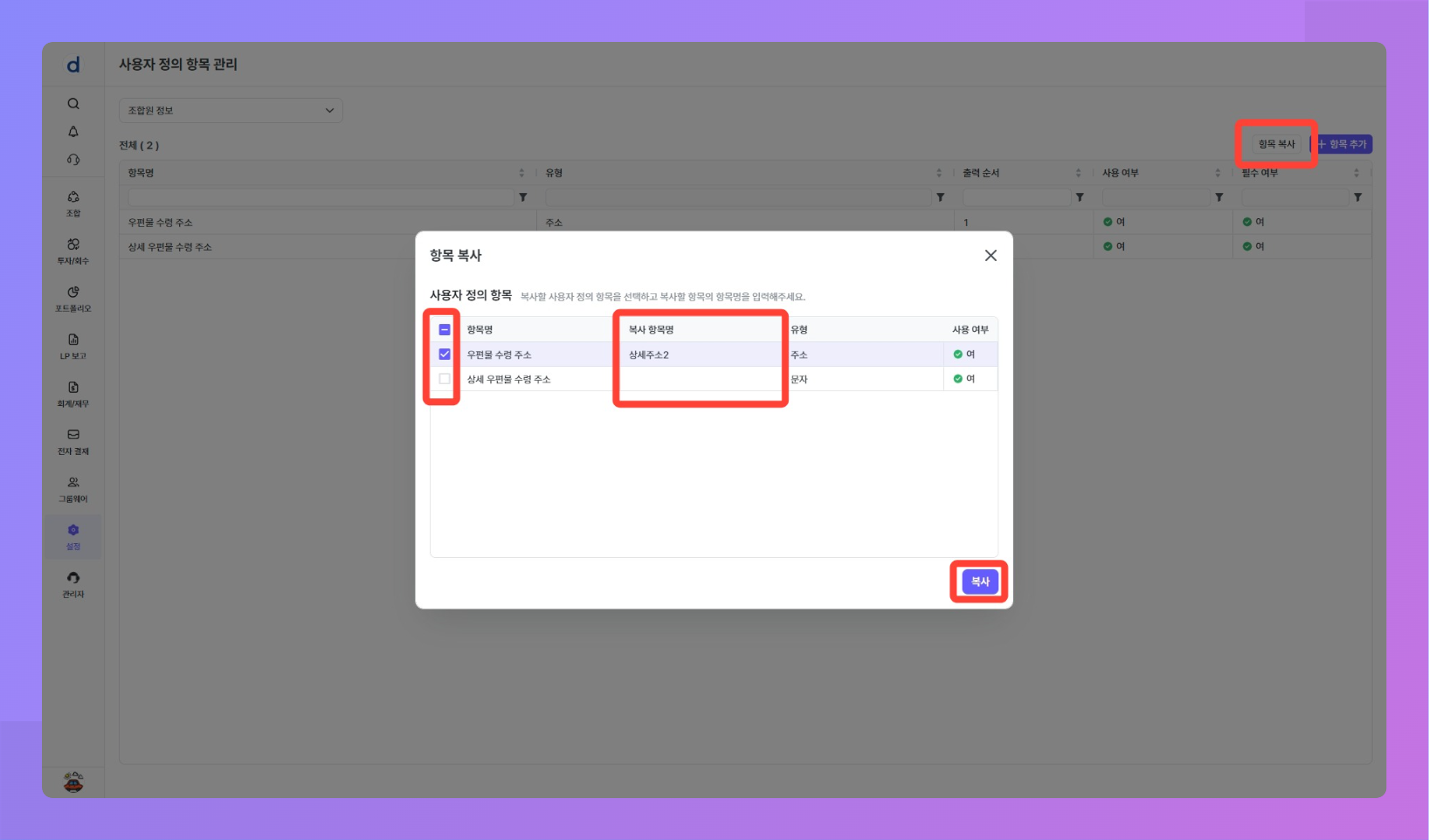
기존 항목 복사
자주 쓰는 항목 구조를 반복해서 만들 때는 [항목 복사] 기능으로 기존 항목 설정을 복제할 수 있습니다.
- 목록에서 [항목 복사] 버튼을 클릭해주세요.
복사할 항목을 체크하고 새 항목명을 입력한 후 [복사] 버튼을 클릭해주세요.
유형별 입력 방식
| 유형 | 입력 방식 |
|---|---|
| 문자 | 텍스트 자유 입력 |
| 숫자 | 숫자 입력 |
| 단일선택 | 사전 등록한 옵션 중 하나 선택 (옵션은 항목 저장 후 추가 등록) |
| 날짜 | 달력에서 하나의 날짜 선택 |
| 여부 | 여/부 스위치 |
| 주소 | 주소 검색 UI 제공. 상세주소 사용 여부를 여로 하면 {항목명} 상세주소 필드가 함께 생성됨 |
자주 묻는 질문
출력순서는 어떻게 작동하나요?
- 추가한 사용자 정의 항목들 간의 표시 순서입니다.
- 이미 사용 중인 번호를 입력하면 기존 항목이 뒤로 한 칸씩 밀려 재정렬됩니다.
- 추가 항목은 VCworks 기본 제공 항목들의 맨 뒤에 이어서 노출됩니다. 기본 항목 앞으로는 순서를 당길 수 없습니다.
항목을 잘못 등록했습니다. 삭제할 수 있나요?
- 해당 항목이 아직 데이터에 저장되지 않은 상태라면 행 선택 후 삭제할 수 있습니다.
- 이미 조합·포트폴리오 등에서 값이 저장된 항목은 삭제하면 기존 데이터와의 연결이 끊어지므로, 보통은 사용 여부를
부로 전환해 노출만 끄는 방식을 권장합니다.
단일선택 유형의 옵션 목록은 어떻게 추가하나요?
- 유형을
단일선택으로 저장하면 항목 상세에서 옵션 목록을 등록할 수 있는 영역이 표시됩니다. 거기서 옵션을 하나씩 추가해주세요.
이미 데이터가 쌓인 항목의
유형을 변경할 수 있나요?
- 유형 변경은 기존 저장 데이터와 호환되지 않는 경우가 많아 제한됩니다(예: 문자 → 숫자). 필요한 경우 새 항목을 추가하고 기존 항목을 비활성화하는 방식으로 운영해주세요.
사용자 정의 항목이 회사 전체에 공유되나요?
- 운용사(법인) 단위로 공유됩니다. 관리자가 추가한 항목은 조직 내 모든 사용자가 해당 화면에서 입력·조회할 수 있습니다.
버그 및 문의 사항은 다음 이메일로 보내주세요: we@dkdk.kr
똑똑의 모든 글은 CC BY 4.0 라이센스를 따릅니다.