출자/배분 계획
출자/배분 계획 등록에서는 LPworks로 전송할 출자 요청 계획과 배분 계획을 신규 등록하고, 수정 및 전송하는 방법을 설명합니다.
데모 가이드
화면 경로
VCworks → 조합 → 출자/배분 → 출자/배분 계획
설명
- 조합의 출자 요청 및 배분 계획을 보고 기준일별로 등록할 수 있습니다.
- 각 출자 요청일·배분 예정일별 계획금액을 조합원별로 등록할 수 있습니다.
- 등록한 출자/배분 계획은 목록 또는 상세 화면에서 LPworks로 전송할 수 있습니다.
출자/배분 계획 등록
출자 요청 계획 또는 배분 계획을 등록하는 방법은 다음과 같습니다.
- [신규 등록] 버튼을 클릭해주세요.
- 신규 등록 드로어가 등장합니다.
- 보고 기준일, 구분, 조합을 선택해주세요.
- 구분은 ‘출자’ 또는 ‘배분’ 중 선택할 수 있습니다.
- 동일한
보고 기준일-구분-조합으로 하나의 계획만 등록할 수 있습니다.
- [다음] 버튼을 클릭해주세요.
- 선택한 구분에 따라 출자 요청 계획 등록 또는 배분 계획 등록 화면으로 이동합니다.
- [tip] 같은 조합과 구분에 대해 선택한 보고 기준일보다 이전의 계획이 있으면, 가장 최신 보고 기준일의 계획 내역을 자동으로 불러옵니다.
- 계획에 필요한 일수만큼 행을 추가해주세요.
- 각 행의 일자와 금액을 입력해주세요.
- 필요 시, 각 행의 사유를 입력해주세요.
- 각 행의 조합원별 금액 상세의 ‘확인필요’ 아이콘을 클릭해주세요.
- 조합원별 금액을 확인하거나 수정한 뒤 [저장] 버튼을 클릭해주세요.
- 기본적으로 조합원의 약정 비율대로 계획 금액이 나눠집니다.
- 금액을 잘못 수정한 경우 [초기화] 버튼을 클릭해 최초 약정 비율대로 나눠진 값으로 초기화할 수 있습니다.
- 관련한 첨부파일이 있다면 첨부해주세요.
- 우측 상단에 위치한 [저장] 버튼을 클릭해주세요.
- [tip] 모든 행의 조합원별 금액 상세가 ‘확인완료’ 상태여야 저장할 수 있습니다.
- 입력한 출자 요청 계획 또는 배분 계획 내용이 저장됩니다.
구분별 입력 항목
| 구분 | 일자 | 금액 | 사유 | 조합원별 금액 상세 |
|---|---|---|---|---|
| 출자 | 출자 요청일 | 요청 금액 | 출자 요청 사유 | 조합원별 출자 요청 금액 |
| 배분 | 배분 예정일 | 배분 원금, 배분 수익 | 배분 사유 | 조합원별 배분 원금, 배분 수익 |
- 출자 요청일과 배분 예정일은 보고 기준일 이후의 일자만 선택할 수 있습니다.
- 출자 요청일별 요청 금액의 합계는 기본정보에 표시되는 약정 잔액과 일치해야 합니다.
- 배분 원금과 배분 수익 중 하나는 꼭 입력해야 합니다.
- 배분 총액은 입력한 배분 원금과 배분 수익을 합쳐 자동으로 계산됩니다.
출자/배분 계획 수정
등록한 출자/배분 계획은 수정할 수 있습니다. 다만, 수정 후 LPworks에 반영하려면 재전송이 필요합니다.
- 수정을 원하는 계획을 찾아 클릭해주세요.
- [수정] 버튼을 클릭해주세요.
- 수정 모드에서는 최초 작성일에 조회했던 조합 정보를 불러옵니다.
- 최초 작성일과 수정 작성일 현재 사이에 발생한 출자/배분 내역은 반영되지 않습니다.
- 계획 행의 내용을 수정해주세요.
- 행을 추가 및 삭제할 수 있습니다.
- 금액을 수정할 경우, 조합원별 금액 상세를 다시 확인해야 합니다.
- 우측 상단에 위치한 [저장] 버튼을 클릭해주세요.
- LPworks 전송 이력이 있는 계획은
수정 시 재전송 필요 안내모달이 등장합니다. - [확인 후 저장]을 클릭하면 수정 내용이 저장됩니다.
- 변경한 내용은 LPworks로 다시 전송한 뒤에 반영됩니다.
- LPworks 전송 이력이 있는 계획은
LPworks로 출자/배분 계획 전송하기
등록한 출자/배분 계획은 목록 화면에서 여러 건을 선택해 전송하거나, 상세 화면에서 단일 건을 전송할 수 있습니다.
목록에서 여러 계획 전송하기
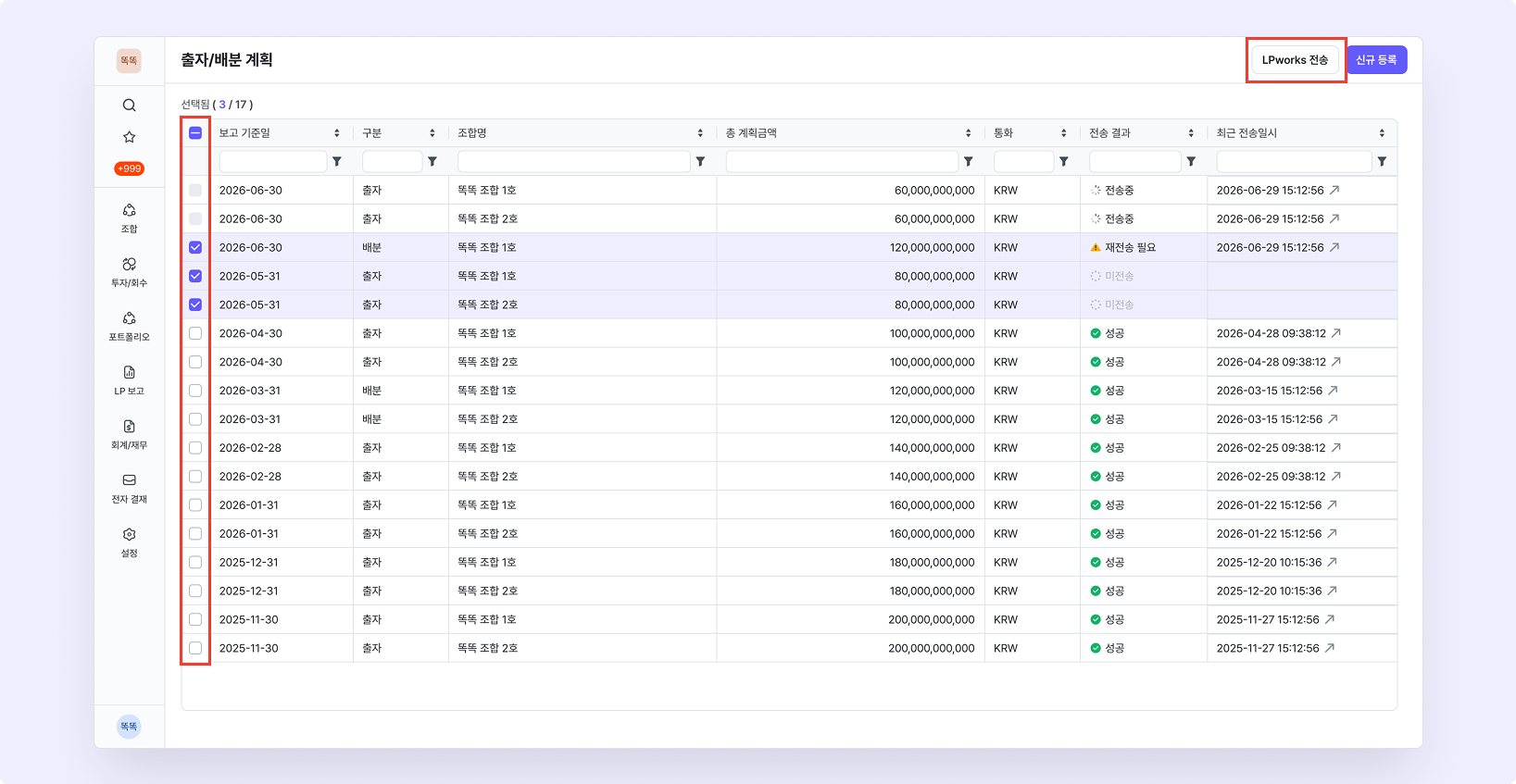
- LPworks로 전송할 출자/배분 계획의 체크박스를 선택해주세요.
전송 결과가전송중인 행은 선택할 수 없습니다.
- 우측 상단의 [LPworks 전송] 버튼을 클릭해주세요.
LPworks 데이터 전송컨펌 모달에서 전송할 건수를 확인한 뒤 [확인] 버튼을 클릭해주세요.- 선택한 출자/배분 계획과 함께
조합 정보,출자/배분 및 지분양수도내역도 함께 전송됩니다.
- 선택한 출자/배분 계획과 함께
상세 화면에서 단일 계획 전송하기
- 상세 화면 우측 상단의 [LPworks 전송] 버튼을 클릭해주세요.
LPworks 데이터 전송컨펌 모달에서 전송할 계획을 확인한 뒤 [확인] 버튼을 클릭해주세요.- 해당 출자/배분 계획과 함께
조합 정보,출자/배분 및 지분양수도내역도 함께 전송됩니다.
- 해당 출자/배분 계획과 함께
LPworks 전송 결과
출자/배분 계획 목록과 상세 화면에서는 LPworks 전송 결과를 확인할 수 있습니다.
| 상태 | 설명 |
|---|---|
| 성공 | LPworks 전송에 성공한 상태입니다. |
| 실패 | LPworks 전송에 실패한 상태입니다. |
| 전송중 | LPworks 전송이 진행 중인 상태입니다. |
| 재전송 필요 | LPworks 전송 성공 이후 계획이 수정되었고, 수정 이후 다시 전송한 이력이 없는 상태입니다. |
- 동일한
보고 기준일-구분-조합계획은 여러 번 전송할 수 있습니다. - LPworks에는 가장 최근에 전송한 내역이 표시됩니다.
- 목록의
최근 전송일시를 클릭하면LPworks 전송 이력화면으로 이동할 수 있습니다.
출자/배분 계획 삭제
LPworks로 전송하지 않은 출자/배분 계획은 삭제할 수 있습니다.
조합 > 출자/배분 > 출자/배분 계획에서 삭제할 내역(행)을 클릭해 주세요.- 상세화면 우측 상단의 [삭제] 를 클릭해주세요.
자주 묻는 질문
동일한 보고 기준일로 여러 계획을 등록할 수 있나요?
- 동일한
보고 기준일-구분-조합조합으로는 하나의 계획만 등록할 수 있습니다. - 보고 기준일이 같더라도 구분 또는 조합이 다르면 별도 계획으로 등록할 수 있습니다.
LPworks로 전송한 계획도 수정할 수 있나요?
- 네. LPworks 전송 이력이 있는 계획도 수정할 수 있습니다.
- 다만 수정 내용은 저장만으로 LPworks에 반영되지 않으며, 다시 전송해야 LPworks에 반영됩니다.
LPworks로 전송한 계획을 삭제할 수 있나요?
- 전송 전 계획은 삭제할 수 있습니다.
- 단, LPworks로 1회 이상 전송된 계획은 삭제할 수 없습니다.
기본정보에 표시되는 약정 금액, 기 납입액, 약정 잔액, 기 배분액의 상세 출처가 무엇인가요?
- 조합에 등록된 출자/배분 내역을 기반으로 조회하는 값입니다.
- 등록 화면 진입 시점에 현재까지 등록된 출자/배분 내역을 조회해서 불러옵니다.
- 수정 시에도 최초 작성일에 조회한 값을 기준으로 합니다.
아직 LPworks로 다시 전송하지 않은 수정 계획의 기본 정보 값이 실제 출자/배분 내역과 차이가 있습니다.
- 해당 계획의 기본 정보 값은 최초 작성 당시에 불러왔던 정보입니다.
- 최초 작성일과 수정 작성일 현재 사이에 발생한 출자/배분 내역은 반영되지 않습니다.
이전 보고 기준일 계획을 불러올 때, 이미 실행된 출자/배분 건은 자동 제외되나요?
- 아닙니다. 이전 보고 기준일 계획 작성 당시에 등록한 내용 전체를 불러옵니다.
- 출자 요청일 또는 배분 예정일이 보고 기준일보다 과거이거나, 출자 요청 계획의 경우 요청 금액의 합계가 약정 잔액과 일치하지 않을 수 있습니다.
- 형식 불일치가 발생하는 행은 직접 수정이 필요합니다.
똑똑의 모든 글은 CC BY 4.0 라이센스를 따릅니다.