마이페이지 (my0001)
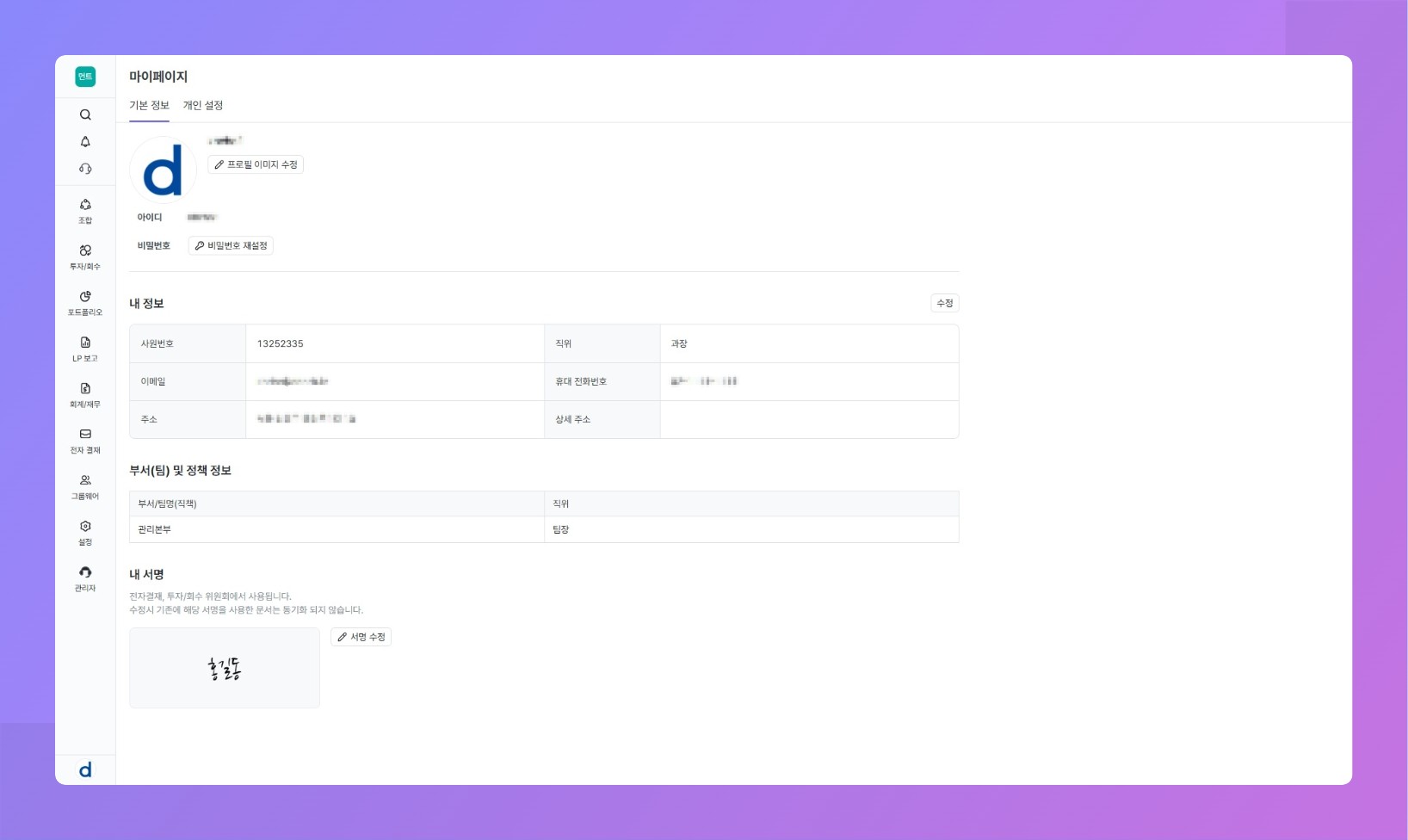
마이페이지 (my0001)에서는 로그인한 사용자의 프로필 이미지, 비밀번호, 연락처, 서명, 홈 화면 대시보드 모드를 개인이 직접 관리할 수 있습니다.
설명
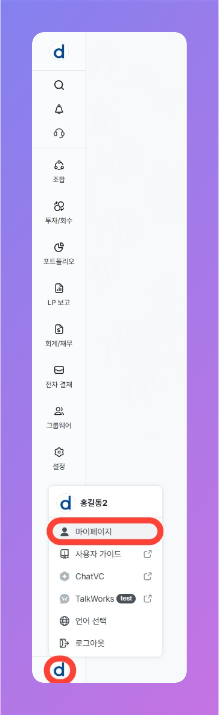
- 마이페이지에 접근하려면 VCworks 화면 좌측 하단의 원형 프로필 아이콘을 클릭한 후
[마이페이지]버튼을 선택해주세요. - 마이페이지를 사용하려면 사용자 ID와 임직원이 먼저 등록되어 매핑되어 있어야 합니다. 사용자 ID 생성은 사용자 관리 (se0005), 임직원 등록은 구성원 등록 (hr0001) 가이드를 참고해주세요.
프로필 이미지 수정
- 마이페이지
기본 정보탭의 프로필 사진 옆 [프로필 이미지 수정] 버튼을 클릭해주세요. - [이미지 업로드] 버튼을 클릭한 후 이미지를 선택해주세요.
- 업로드 즉시 변경된 프로필 이미지가 시스템에 반영됩니다. 별도의 저장 절차는 필요하지 않습니다.
비밀번호 재설정
마이페이지 프로필 사진 아래
비밀번호영역의 [비밀번호 재설정] 버튼을 클릭해주세요.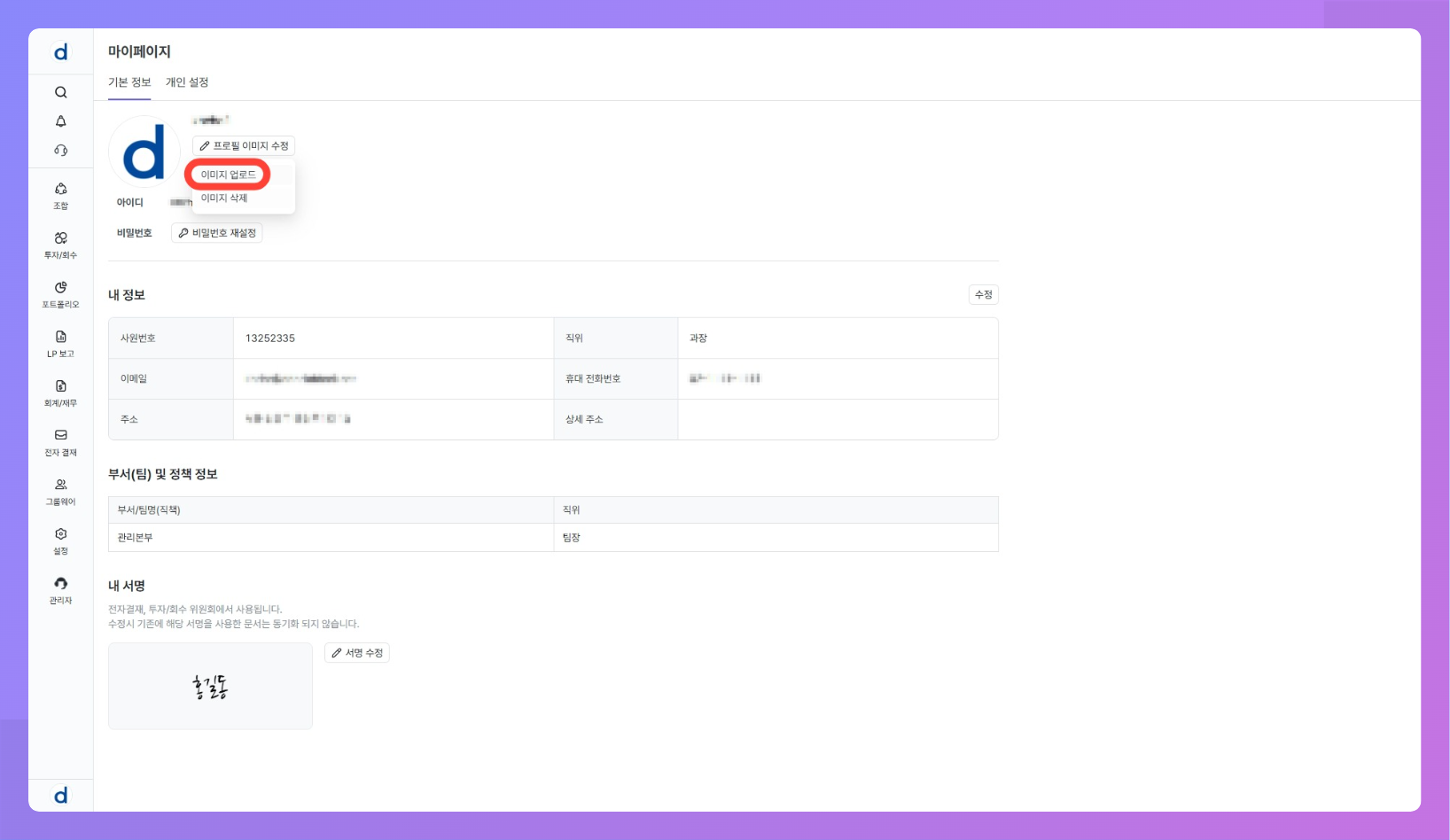
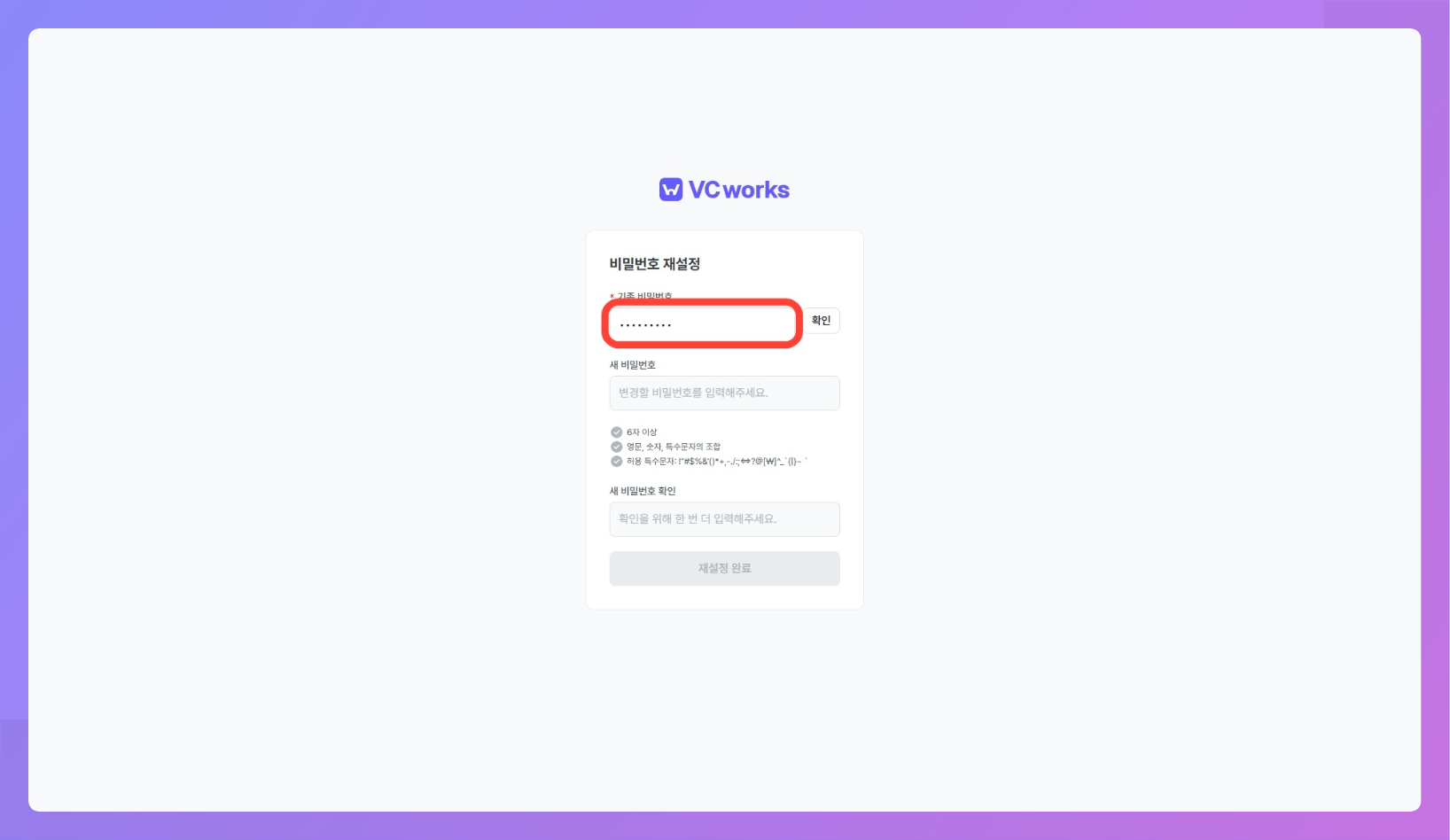
기존 비밀번호를 입력한 후
확인버튼을 클릭해주세요.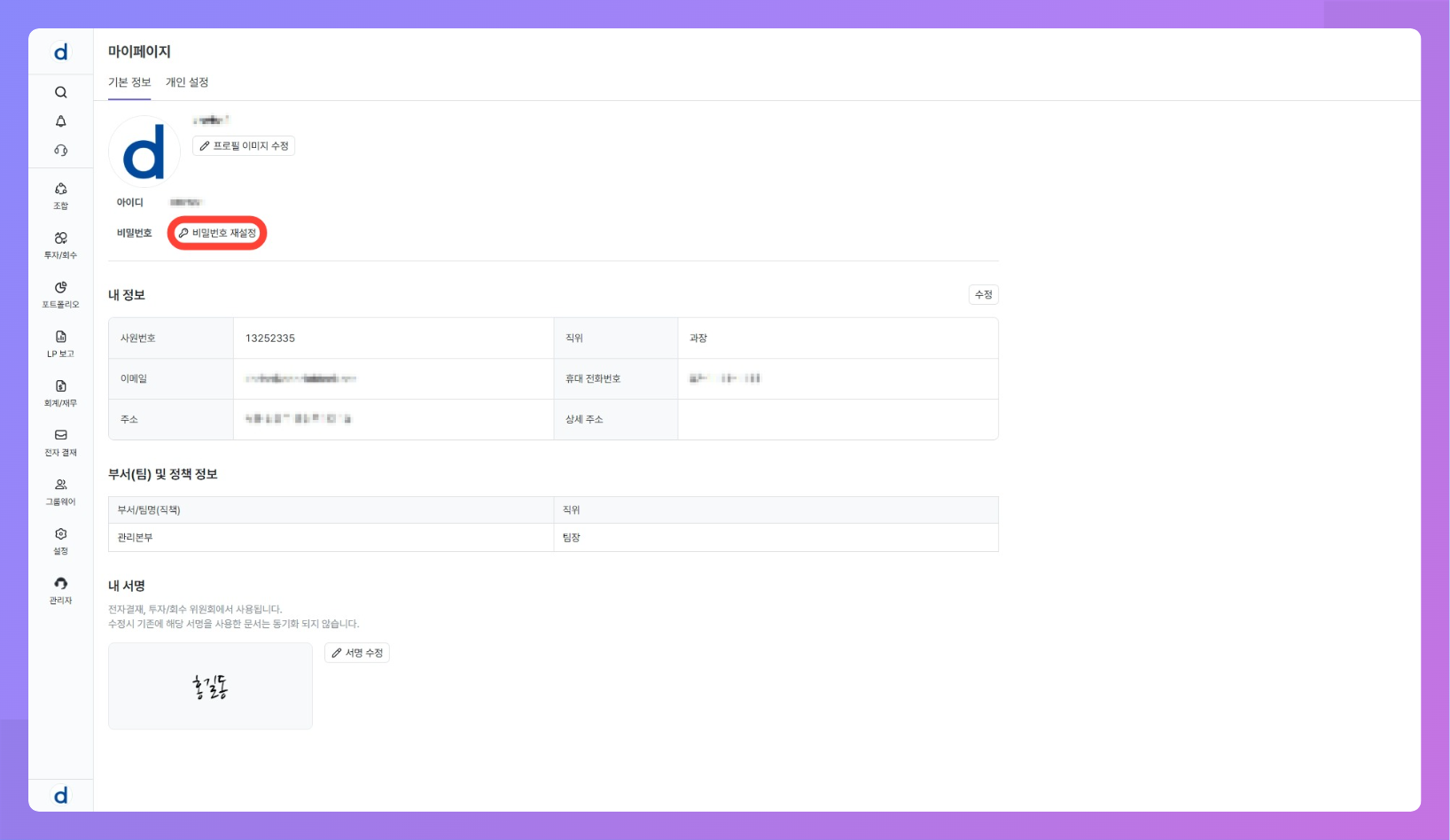
변경할 비밀번호를 입력한 후 [재설정 완료] 버튼을 클릭해주세요.
비밀번호를 잃어버린 경우 로그인 페이지의
비밀번호 찾기에서 재설정하실 수 있습니다. 비밀번호 찾기는 ID에 등록된 이메일로 진행되므로, 수신 가능한 이메일이 등록되어 있어야 합니다.
이메일 및 연락처·주소 수정
마이페이지
내 정보영역의 [수정] 버튼을 클릭해주세요.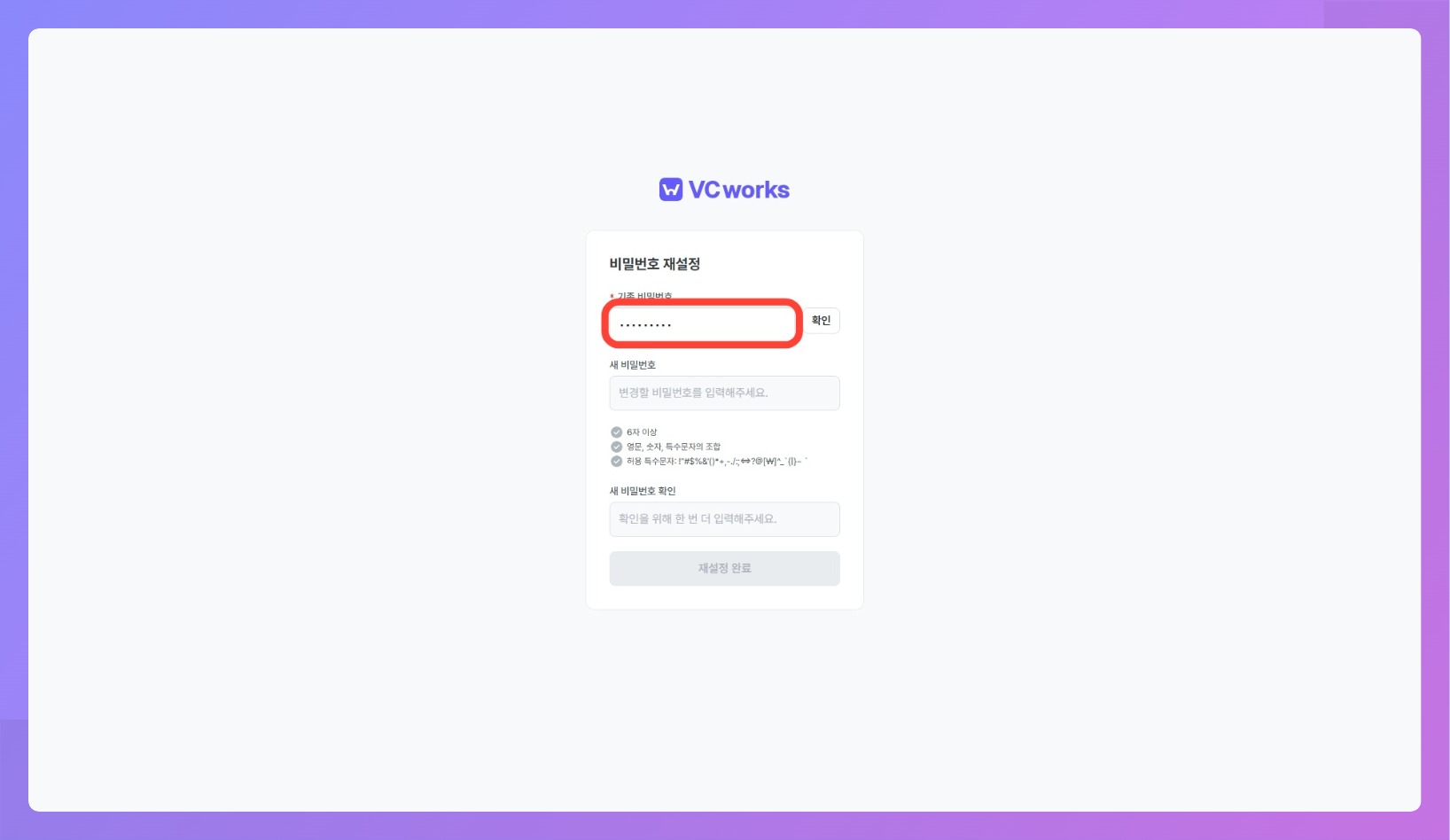
이메일, 전화번호, 주소 등을 수정한 후 [저장] 버튼을 클릭해주세요.
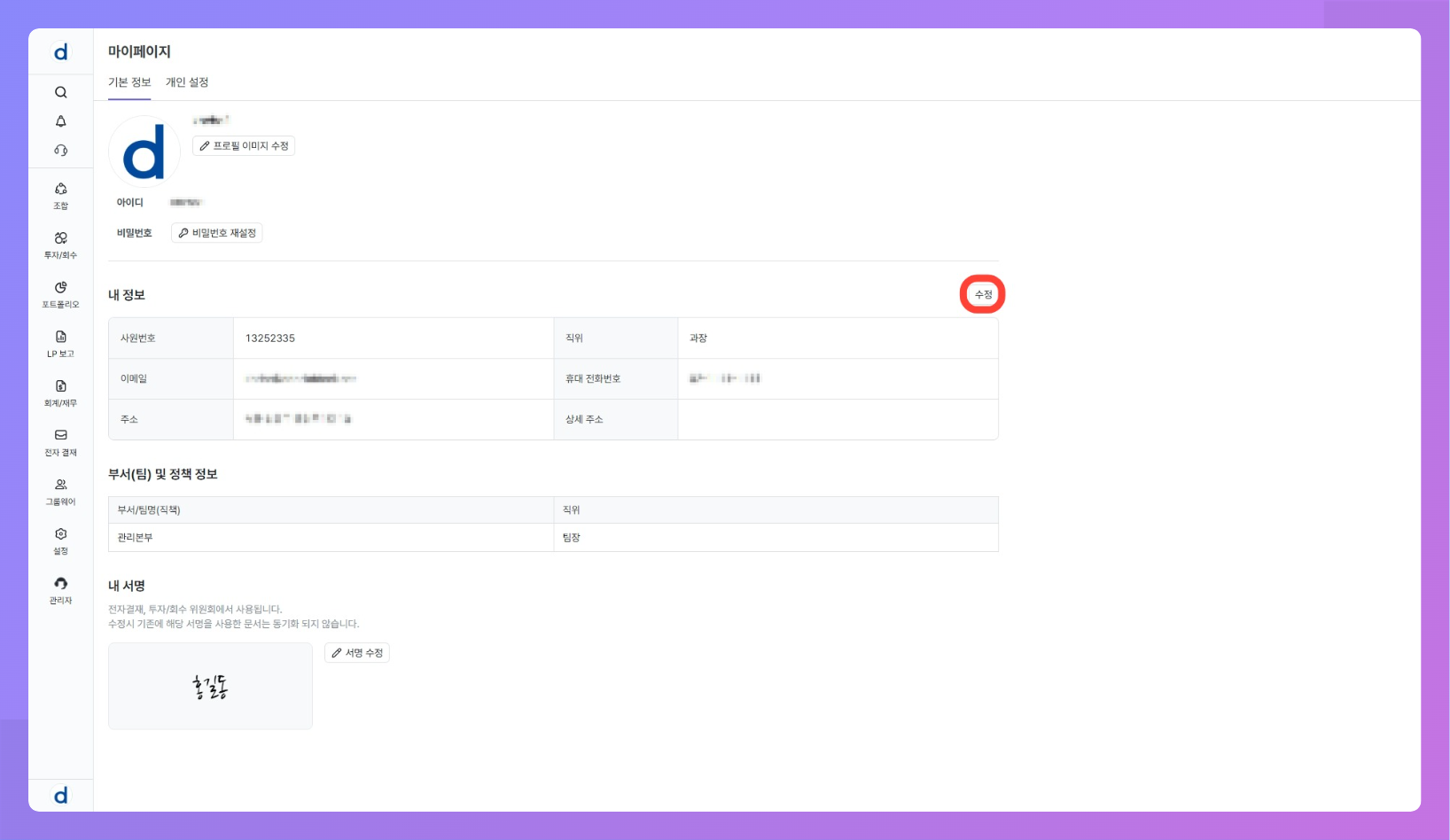
이메일 주소는 전자결재 승인 요청 등 VCworks에서 발송하는 모든 이메일 알림의 수신 주소로 사용됩니다. 실제 사용 가능한 이메일을 등록해주세요.
내 서명 수정
서명은 전자결재 결재 승인, 투자심의위원회 의견 입력 등 승인 관련 문서의 서명 영역에 사용됩니다.
마이페이지
내 서명영역에서 [서명 수정] 버튼을 클릭해주세요.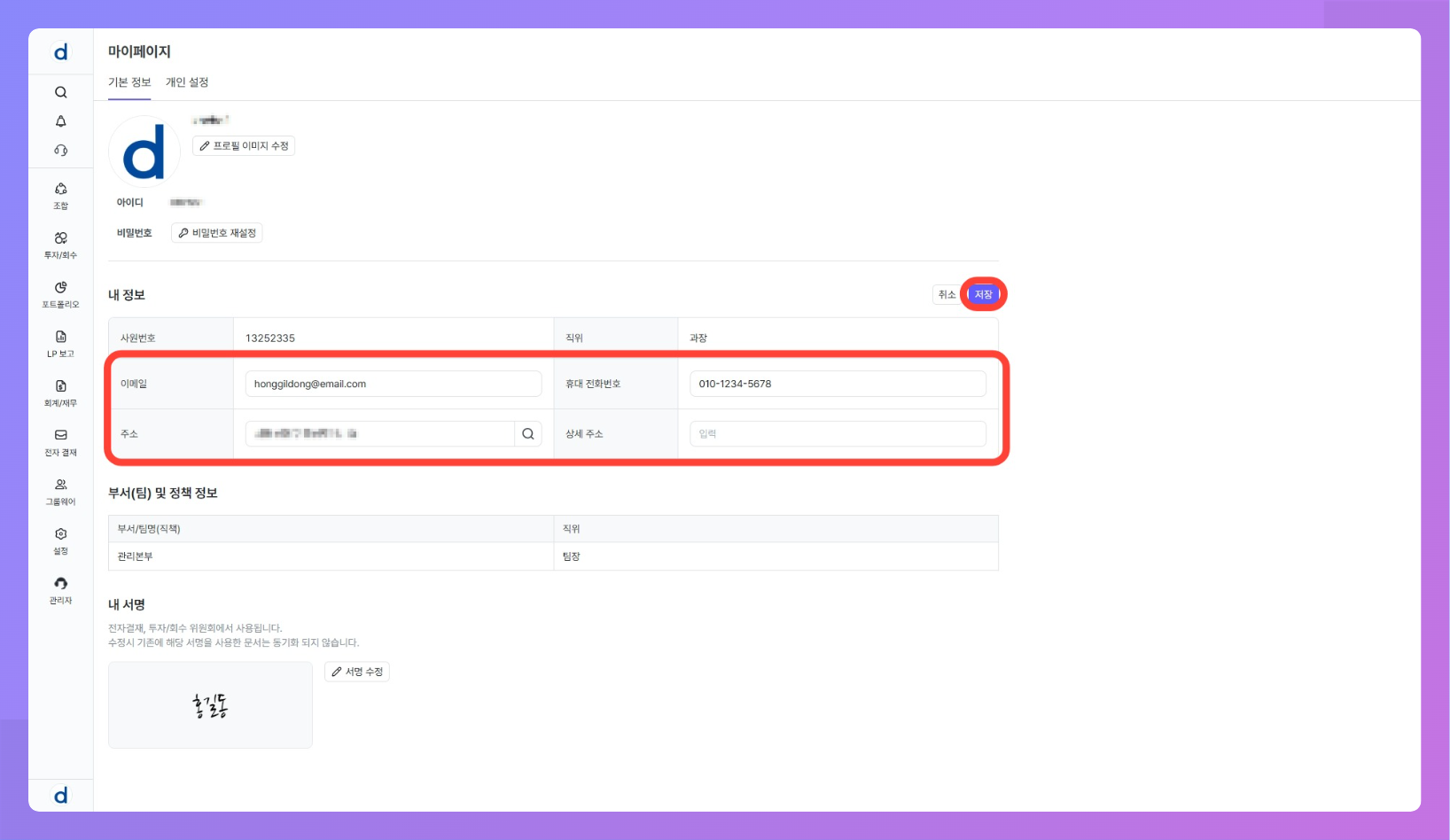
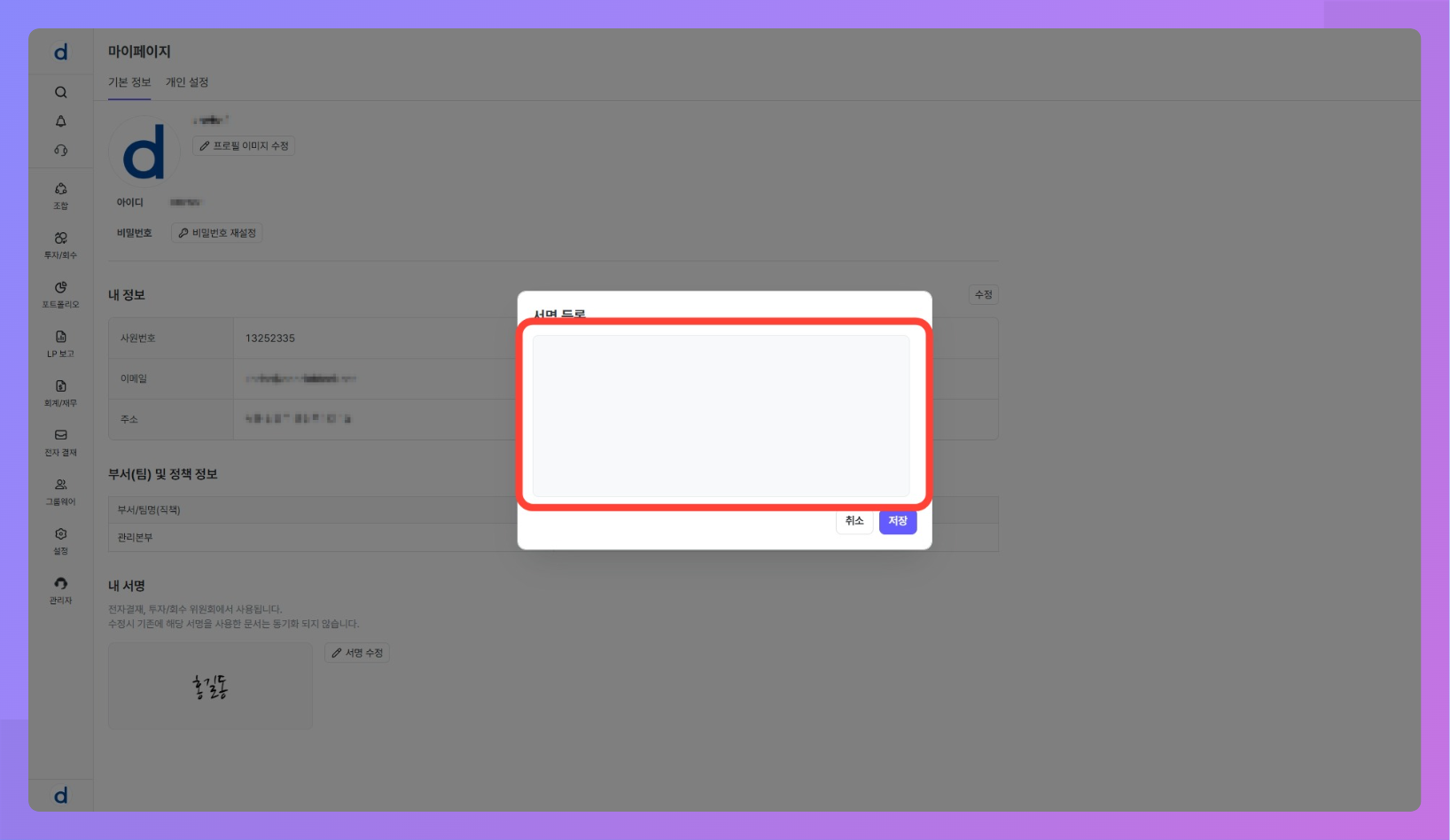
[이미지 업로드] 또는 [직접 서명] 중 원하는 방식을 선택해주세요.
- [이미지 업로드]: 준비된 서명 이미지 파일을 업로드합니다.
- [직접 서명]: 화면에서 직접 서명을 작성한 후 [저장] 버튼을 클릭합니다.
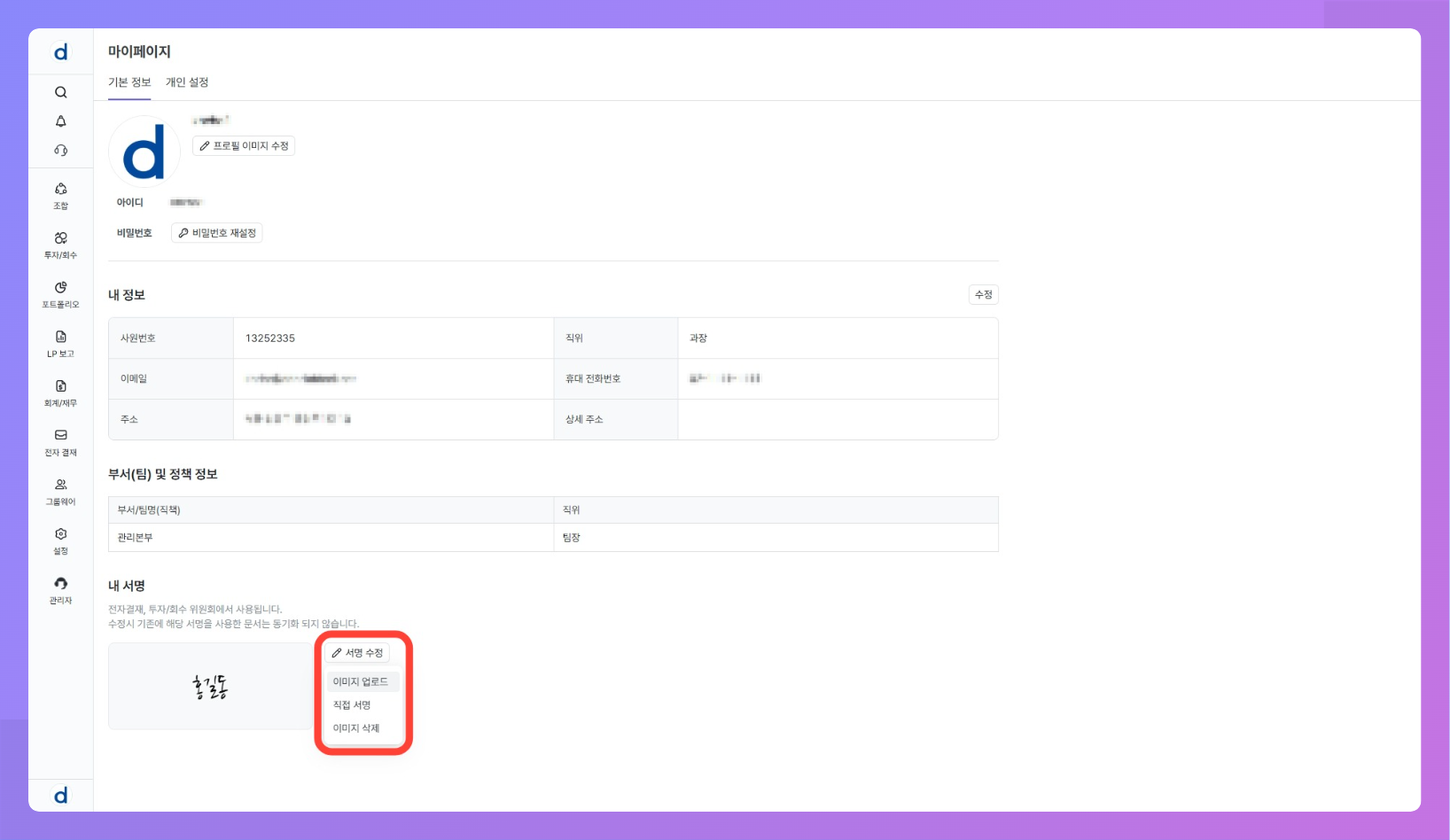
- 서명을 삭제하려면 [이미지 삭제] 버튼을 클릭해주세요.
홈 화면 대시보드 모드 수정
홈 화면에 표시되는 대시보드 구성을 개인 단위로 설정할 수 있습니다.
마이페이지 화면에서 [개인 설정] 탭을 클릭해주세요.
대시보드 모드영역에서 원하는 모드를 선택해주세요.- [미리보기] 버튼을 클릭하면 홈 화면에 반영될 모습을 사전에 확인할 수 있습니다.
- 선택을 마친 후 [저장] 버튼을 클릭해주세요.
자주 묻는 질문
프로필 이미지가 반영되지 않아요.
- 프로필 이미지는 업로드 즉시 반영되지만, 브라우저 캐시로 인해 기존 이미지가 보일 수 있습니다. 새로고침(Ctrl+F5 또는 Cmd+Shift+R)으로 화면을 갱신해주세요.
서명이 다른 위치에서 필요하다면 어디에 사용되나요?
- 내 서명은 전자결재 기안·결재 승인, 투자심의 의견서 제출, 투자 운용지시서의 기안자 서명 등에 재사용됩니다.
- 서명을 변경하더라도 이전에 이미 발행된 문서의 서명은 바뀌지 않으며, 이후 생성되는 문서부터 반영됩니다.
대시보드 모드는 다른 사용자에게도 공유되나요?
개인 설정의 대시보드 모드는 해당 사용자 본인에게만 적용되는 개인 뷰입니다. 다른 사용자의 홈 화면에는 영향을 주지 않습니다.
버그 및 문의 사항은 다음 이메일로 보내주세요: we@dkdk.kr