회계/재무 - 전표 업로드 작업 이력(fm0200)
전표 업로드 작업 이력에서는 새로운 업로드 작업을 생성하고, 진행 중인 작업을 이어서 수행하거나 완료된 작업의 결과를 확인할 수 있습니다. 이 화면은 전표 업로드 기능의 전체 과정과 각 설정 화면을 연결하는 시작점입니다.
전표 업로드를 처음 사용하는 경우 바로 작업을 생성하지 말고 계정과목·거래처·계좌번호 설정을 먼저 완료해주세요.
화면 경로
VCworks → 회계/재무 → 설정 → 전표 업로드 → 작업 이력
전표 업로드 메뉴는 다음 4개 탭으로 구성됩니다.
작업 이력: 업로드 작업 생성, 재개 및 결과 확인계정과목 설정: 원본 ERP 계정과목과 VCworks 계정과목 연결거래처 설정: 원본 ERP 거래처와 VCworks 거래처 연결계좌번호 설정: 원본 ERP 계좌와 VCworks 계좌 연결
전표 업로드 전체 과정
flowchart LR
    A[작업 이력 fm0200] --> B[계정과목 설정 fm0203]
    B --> C[거래처 설정 fm0204]
    C --> D[계좌번호 설정 fm0205]
    D --> E[작업 생성 fm0200]
    E --> F[전표 업로드 등록 fm0201]
    F --> G[업로드 결과 확인 fm0202]
    G --> A
처음 사용하는 경우
다음 순서대로 진행해주세요.
- 계정과목 설정(fm0203)에서 원본 ERP 계정과목을 VCworks 계정과목과 연결합니다.
- 거래처 설정(fm0204)에서 원본 ERP 거래처를 VCworks 거래처와 연결합니다.
- 계좌번호 설정(fm0205)에서 원본 ERP 계좌를 VCworks 계좌와 연결합니다.
- 이 화면으로 돌아와 [신규 등록] 버튼으로 업로드 작업을 생성합니다.
- 전표 업로드 등록(fm0201)에서 엑셀 업로드부터 데이터 반영까지 진행합니다.
- 데이터 반영에 성공하면 전표 업로드 상세(fm0202)에서 결과를 확인합니다.
기존 설정이 있는 경우
계정과목·거래처·계좌번호 설정을 이미 완료했다면 이 화면에서 바로 업로드 작업을 생성한 후 전표 업로드 등록(fm0201)으로 이동할 수 있습니다.
VCworks 계좌번호 설정 확인하기
VCworks에서는 하나의 계좌번호를 하나의 계정과목에만 연결할 수 있습니다. 업로드할 전표 파일에서 같은 계좌번호가 여러 계정과목에 사용되었다면 각 계좌번호가 하나의 현금성 계정과목에만 사용되도록 파일을 먼저 수정해주세요. 이 조건을 충족하지 않으면 작업을 시작할 수 있더라도 계정과목 또는 계좌번호 연결을 완료할 수 없습니다.
업로드 파일의 확인 방법과 실패 시 조치 방법은 전표 업로드 등록(fm0201)에서, 계좌별 계정과목 설정 기준은 계좌번호 설정(fm0205)에서 확인할 수 있습니다.
업로드 작업 생성하기
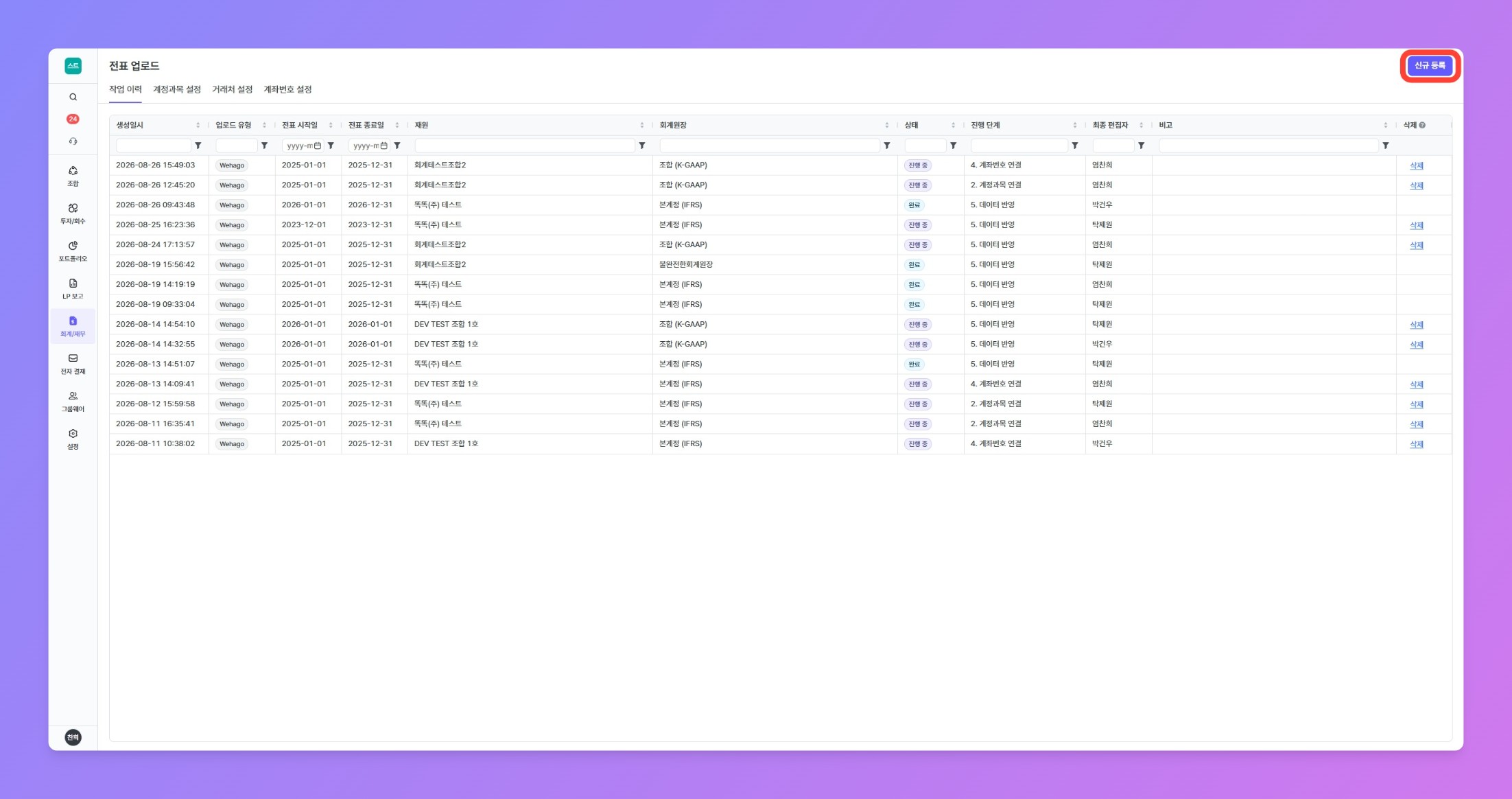
- [작업 이력] 탭에서 우측 상단의 [신규 등록] 버튼을 클릭해주세요.
- 다음 항목을 선택해주세요.
- 재원
- 회계원장
- 업로드 유형
- [등록] 버튼을 클릭해주세요.
- 선택한
재원 + 회계원장 + 업로드 유형을 기준으로 하나의 작업이 생성됩니다. - 작업 생성 후 전표 업로드 등록(fm0201) 화면으로 이동합니다.
- 선택한
다음 항목이 준비되지 않은 경우 작업을 생성할 수 없습니다.
- 선택한 회계원장에 등록된 계정과목이 없는 경우
- 선택한 회계원장과 업로드 유형에 연결된 원본 계정코드가 없는 경우
- 선택한 업로드 유형에 등록된 원본 거래처코드가 없는 경우
- 선택한 재원과 업로드 유형에 등록된 원본 계좌코드가 없는 경우
작업이 생성되지 않는다면 계정과목 설정(fm0203), 거래처 설정(fm0204), 계좌번호 설정(fm0205)을 차례로 확인해주세요.
작업 이력 확인하기
작업 이력에서는 다음 정보를 확인할 수 있습니다.
생성일시: 작업을 생성한 일시업로드 유형: 전표를 추출할 타사 ERP 유형전표 시작일·종료일: 업로드한 파일의 전표 기간재원: 작업 생성 시 선택한 재원회계원장: 작업 생성 시 선택한 회계원장상태:진행 중또는완료(완료된 작업은 삭제 불가)진행 단계: 마지막으로 저장된 단계최종 편집자: 작업을 마지막으로 수정한 사용자비고: 목록에서 입력하거나 수정할 수 있는 메모
진행 중인 작업
상태가 진행 중인 행을 클릭하면 전표 업로드 등록(fm0201)으로 이동해 마지막 진행 단계부터 작업을 이어서 수행할 수 있습니다.
- 진행 중인 작업은 수정 및 삭제할 수 있습니다.
- 각 단계의 [저장] 버튼을 눌러 저장하면 해당 단계로 진행 단계가 업데이트됩니다.
- 파일 업로드나 데이터 반영이 비동기로 처리 중인 경우에는 작업을 삭제할 수 없습니다.
완료된 작업
상태가 완료인 행을 클릭하면 전표 업로드 상세(fm0202)으로 이동합니다.
- 업로드 정보와 반영된 전표를 조회할 수 있습니다.
- 완료된 작업은 수정하거나 삭제할 수 없습니다.
- 완료 작업의 최종 편집자는 전표 기표자와 동일합니다.
자주 묻는 질문
전표 업로드를 처음 시작합니다. 어떤 화면으로 이동해야 하나요?
- 계정과목 설정(fm0203)부터 시작해주세요.
- 계정과목 → 거래처 → 계좌번호 설정을 완료한 후 이 화면으로 돌아와 작업을 생성해주세요.
진행 중인 작업을 나중에 이어서 할 수 있나요?
- 상태가
진행 중인 행을 클릭하면 마지막으로 저장한 단계부터 이어서 진행할 수 있습니다.
완료된 작업을 수정하거나 다시 업로드할 수 있나요?
- 완료된 작업은 조회만 가능합니다.
- 다른 파일이나 수정된 연결 정보로 업로드하려면 새로운 작업을 생성해주세요.
다음 화면
- 처음 설정하는 경우: 계정과목 설정(fm0203) →
- 설정을 완료한 경우: 전표 업로드 등록(fm0201) →
- 완료 작업을 확인하는 경우: 전표 업로드 상세(fm0202) →